
 German (DE)
  English (US)
  Spanish (ES)
  French (FR)
  Hindi (IN)
  Italian (IT)
  Portuguese (BR)
  Russian (RU)
  1 ano atrás
202
1 ano atrás
202
O emulador de Free Fire é uma boa alternativa para quem quer ter uma experiência do Battle Royale da Garena no PC. Para isso, é possível utilizar programas que fazem a execução de aplicativos Android em sistemas do Windows e macOS, caso do BlueStacks. Por meio do simulador, configurações de jogo como sensibilidade e resolução podem ser modificadas para melhorar a jogatina e ajudar os players a conquistarem sucesso no game. Vale destacar que configurar a sensi em Free Fire é primordial para vencer os oponentes e aprimorar recursos do jogo como “subir capa” (acertar o alvo com um tiro direto na cabeça).
Free Fire é um dos Battle Royales mais baixados nas lojas de aplicativos Google Play Store e App Store, de Android e iPhone (iOS), respectivamente. Contudo, o BlueStacks é uma ótima opção para quem não tem smartphones ou deseja jogar o game em PCs fracos, já que o título da Garena não necessita de requisitos mínimos muito altos para ser baixado. Pensando nisso, o TechTudo criou um guia para você conferir a melhor sensibilidade para Free Fire no emulador, além de outras dicas que vão ajudar a melhorar sua gameplay.
/i.s3.glbimg.com/v1/AUTH_08fbf48bc0524877943fe86e43087e7a/internal_photos/bs/2024/A/N/NPhbAcQICTemBrhWUMUA/free-fire-battlegrounds-mira-ponto-vermelho-dicas-como-ajustar.jpg) Ajustar a sensibilidade no Free Fire é uma tarefa simples, mas individual de cada jogador — Foto: Reprodução/Rafael Monteiro
Ajustar a sensibilidade no Free Fire é uma tarefa simples, mas individual de cada jogador — Foto: Reprodução/Rafael Monteiro Melhor sensibilidade para Free Fire no emulador: veja dicas e como ajustar
- O emulador do Free Fire é seguro?
- Como jogar o emulador do Free Fire no PC?
- Qual a melhor sensi do Free Fire no emulador?
- Como alterar a sensibilidade no emulador do Free Fire?
- Como redefinir a sensibilidade no emulador do Free Fire para o padrão?
- Dicas para ter a melhor sensi no emulador
O emulador do Free Fire é seguro?
Assim como adiantado acima, o BlueStacks é um emulador que está disponível para download grátis no PC. A plataforma garante total segurança em seu programa e promete não carregar nenhum malware, spyware ou qualquer tipo de software adicional que possa danificar sua máquina. Além disso, ele foi projetado para assegurar uma otimização da velocidade e um desempenho perfeito para navegar por aplicativos ou jogar seus jogos favoritos. Sendo assim, o emulador de Free Fire é seguro para baixar no PC.
/i.s3.glbimg.com/v1/AUTH_08fbf48bc0524877943fe86e43087e7a/internal_photos/bs/2021/P/G/3dlLjMSo223cRVpiFUdw/2016-09-15-bluestacks-nao-esta-disponivel-para-download-no-site-oficial.png) O Bluestacks garante total segurança para seu dispositivo — Foto: Reprodução/Thiago Bittencourt
O Bluestacks garante total segurança para seu dispositivo — Foto: Reprodução/Thiago Bittencourt Como jogar o emulador do Free Fire no PC?
Para jogar o emulador de Free Fire no PC, é necessário baixar e executar o software de sua preferência para rodar o jogo. No passo a passo a seguir, vamos te ensinar como instalar o BlueStacks para essa tarefa:
Passo 1. Acesse o site do BlueStacks e faça o download da versão mais recente do emulador. Feito isso, basta executar o instalador para concluir o processo de instalação que é bem simples e intuitivo;
/i.s3.glbimg.com/v1/AUTH_08fbf48bc0524877943fe86e43087e7a/internal_photos/bs/2024/W/H/mM49u0Q0WPPx61MDDEgA/bluestacks-baixar.png) BlueStacks pode ser baixado em sistema Windows e macOS — Foto: Reprodução/João Ferreira
BlueStacks pode ser baixado em sistema Windows e macOS — Foto: Reprodução/João Ferreira Passo 2. Após concluída a instalação do BlueStacks, acesse o programa e entre com sua conta do Google. Para isso, basta clicar no ícone do Google Play Store e fazer Login ou crie uma nova conta para ter acesso à loja de aplicativos do Google;
/i.s3.glbimg.com/v1/AUTH_08fbf48bc0524877943fe86e43087e7a/internal_photos/bs/2024/E/s/2XAemCRQmw6zLNCs7fCg/login-bluestacks.png) Faça login com sua conta do Google paa ter acesso à loja — Foto: Reprodução/João Ferreira
Faça login com sua conta do Google paa ter acesso à loja — Foto: Reprodução/João Ferreira Passo 3. A próxima orientação é buscar pelo jogo na loja. Vá até a barra de pesquisa e digite “Free Fire” para encontrar o game na Play Store e instalá-lo em sua biblioteca. Feito isso, você já poderá abrir o Free Fire e jogar normalmente.
/i.s3.glbimg.com/v1/AUTH_08fbf48bc0524877943fe86e43087e7a/internal_photos/bs/2024/x/5/0rTO0OTRCnvxYbWUdUGw/free-fire-baixar.png) Encontre o jogo no buscador do BlueStaks para instalar e adicionar na sua biblioteca — Foto: Reprodução/João Ferreira
Encontre o jogo no buscador do BlueStaks para instalar e adicionar na sua biblioteca — Foto: Reprodução/João Ferreira Qual a melhor sensi do Free Fire no emulador?
Descobrir qual a melhor sensi do Free Fire no emulador não é necessariamente uma matemática exata. Existem diversas configurações diferentes para serem testadas, já que o seu estilo de jogo poderá impactar diretamente nesse recurso. Jogadores que preferem combates a curta distância com rifles de assalto, por exemplo, vão usar uma sensibilidade diferente daqueles que optam por uma “trocação” a longo alcance com escopetas e rifles de precisão.
Em síntese, a recomendação é que cada player vá testando sua sensi até encontrar a mira que mais se adequa ao seu padrão no game. Contudo, algumas opções de sensibilidades foram testadas e podem ajudar a melhorar sua gameplay. Veja a seguir:
Sensi 1
| Mira | Sensi |
| DPI | 450 |
| Sensibilidade do mouse - X | 1.18 |
| Sensibilidade do mouse - Y | 0.70 |
| Geral | 0 |
| Ponto vermelho | 18 |
| Mira 2x | 18 |
| Mira 4x | 16 |
| Mira AWP | 0 |
| Olhadinha | 0 |
Sensi 2
| Mira | Sensi |
| DPI | 300 |
| Sensibilidade do mouse - X | 1.40 |
| Sensibilidade do mouse - Y | 0.30 |
| Geral | 0 |
| Ponto vermelho | 0 |
| Mira 2x | 0 |
| Mira 4x | 0 |
| Mira AWP | 0 |
| Olhadinha | 0 |
Sensi Nobru
| Mira | Sensi |
| DPI | 550 |
| Sensibilidade do mouse - X | 1.10 |
| Sensibilidade do mouse - Y | 0.37 |
| Geral | 0 |
| Ponto vermelho | 0 |
| Mira 2x | 0 |
| Mira 4x | 0 |
| Mira AWP | 0 |
| Olhadinha | 0 |
Como melhorar a sensibilidade no emulador do Free Fire?
Siga o passo a passo abaixo para alterar a sensibilidade no emulador do Free Fire, após os ajustes realizados pelo BlueStacks nas configurações de comando do software. Destacamos que o jogador deve se certificar de seguir a instrução corretamente, pois ao digitar algum código errado, a alteração não será aplicada no jogo.
Passo 1. Abra o Free Fire no emulador, vá até o menu principal do jogo e clique no botão de configuração, indicado pelo ícone de engrenagem no canto superior direito de sua tela;
/i.s3.glbimg.com/v1/AUTH_08fbf48bc0524877943fe86e43087e7a/internal_photos/bs/2024/Q/2/T4syBUQY2UQAnXM3UbzA/free-fire-sensitivity-issue-fix-en-3-final.jpg) Acesse a configuração no jogo, para alterar a sensibilidade — Foto: Divulgação/BlueStacks
Acesse a configuração no jogo, para alterar a sensibilidade — Foto: Divulgação/BlueStacks Passo 2. Em configurações, vá até a seção “controles” e verifique se os dois parâmetros abaixo estão definidos da seguinte forma:
- Precisão da mira: Padrão;
- Botão de disparo esquerdo: somente mira;
/i.s3.glbimg.com/v1/AUTH_08fbf48bc0524877943fe86e43087e7a/internal_photos/bs/2024/9/J/uuiOtWRBWPYYoflvqnVA/free-fire-sensitivity-issue-fix-en-4-final.jpg) Modifique os controles de jogo ainda nas configurações — Foto: Divulgação/BlueStacks
Modifique os controles de jogo ainda nas configurações — Foto: Divulgação/BlueStacks Passo 3. Abra a ferramenta de mapeamento de teclas pressionando os comandos “Ctrl + Shift + A” ou clique no ícone de teclado no painel BlueStacks à direita de sua tela e depois vá em “Abrir editor avançado”;
/i.s3.glbimg.com/v1/AUTH_08fbf48bc0524877943fe86e43087e7a/internal_photos/bs/2024/e/r/i1Xl4USHa54L4jXYaagw/free-fire-sensitivity-issue-fix-en-5-final.jpg) Clique no ícone de teclado para abrir a ferramente de mapeamento de teclas — Foto: Divulgação/BlueStacks
Clique no ícone de teclado para abrir a ferramente de mapeamento de teclas — Foto: Divulgação/BlueStacks Passo 4. Encontre a configuração correspondente ao Modo de Disparo. Ela deverá estar deslocada para a direita conforme destacado em vermelho na imagem a seguir;
/i.s3.glbimg.com/v1/AUTH_08fbf48bc0524877943fe86e43087e7a/internal_photos/bs/2024/F/b/6tgtOaSN2FEWYLANbBQg/free-fire-sensitivity-issue-fix-en-6-final.jpg) Acesse o Modo Disparo conforme indicado na imagem — Foto: Divulgação/BlueStacks
Acesse o Modo Disparo conforme indicado na imagem — Foto: Divulgação/BlueStacks Passo 5. Clique com o botão direito na função Modo de disparo para acessar suas configurações;
/i.s3.glbimg.com/v1/AUTH_08fbf48bc0524877943fe86e43087e7a/internal_photos/bs/2024/7/y/O7dXBnSHO7k5Xot3EvIA/free-fire-sensitivity-issue-fix-en-7-final.jpg) Abra o painel de configuraões do Modo Disparo — Foto: Divulgação/BlueStacks
Abra o painel de configuraões do Modo Disparo — Foto: Divulgação/BlueStacks Passo 6. Ao acessar as configurações, vá até a opção “Tweaks” e digite 16450;
/i.s3.glbimg.com/v1/AUTH_08fbf48bc0524877943fe86e43087e7a/internal_photos/bs/2024/o/o/BVKB4qT7mUx2BRLaLGnA/free-fire-sensitivity-issue-fix-en-8-final.jpg) Cuidado ao inserir o código, para que não ocorra erros no processo — Foto: Divulgação/BlueStacks
Cuidado ao inserir o código, para que não ocorra erros no processo — Foto: Divulgação/BlueStacks Passo 7. Clique em “Salvar” na Ferramenta de Mapeamento de Teclas para aplicar as alterações que você realizou;
/i.s3.glbimg.com/v1/AUTH_08fbf48bc0524877943fe86e43087e7a/internal_photos/bs/2024/K/I/AZKRm4S66rZYVAeYuDzA/free-fire-sensitivity-issue-fix-en-9-final.jpg) Salve as alterações para que sejam aplicadas em seu jogo — Foto: Divulgação/BlueStacks
Salve as alterações para que sejam aplicadas em seu jogo — Foto: Divulgação/BlueStacks Passo 8. Volte ao menu principal do jogo e acesse novamente as configurações no ícone de engrenagem;
/i.s3.glbimg.com/v1/AUTH_08fbf48bc0524877943fe86e43087e7a/internal_photos/bs/2024/r/u/iEV0gVQka6bZU1fXejqQ/free-fire-battlegrounds-sensibilidade-sensi-tutorial-passo-1-engrenagem.jpg) Clique no ícone da engrenagem em Free Fire para abrir seu menu de opções — Foto: Reprodução/Rafael Monteiro
Clique no ícone da engrenagem em Free Fire para abrir seu menu de opções — Foto: Reprodução/Rafael Monteiro Passo 9. No painel de configurações, vá na seção “sensibilidade” para alterar as miras disponíveis no jogo, de acordo com sua preferência. São elas: Geral; Ponto vermelho; Mira 2x; Mira 4x; Mira AWP e olhadinha.
/i.s3.glbimg.com/v1/AUTH_08fbf48bc0524877943fe86e43087e7a/internal_photos/bs/2024/P/K/4YCTIWQHqOFevfx1ihag/free-fire-battlegrounds-sensibilidade-sensi-tutorial-passo-2-opcao-menu.jpg) No menu de Free Fire selecione a opção "Sensibilidade" do lado esquerdo no painel de configurações — Foto: Reprodução/Rafael Monteiro
No menu de Free Fire selecione a opção "Sensibilidade" do lado esquerdo no painel de configurações — Foto: Reprodução/Rafael Monteiro Como redefinir a sensibilidade no emulador do Free Fire para o padrão?
Em resumo, caso o jogador não se sinta bem adaptado com a sensi que escolheu e não tenha em mente outras opções para testar, basta resetar as configurações de mira para o padrão que o game oferece logo após ser instalado no dispositivo. Ressaltamos que antes de testar a mira em partidas ranqueadas, o Free Fire disponibiliza um modo de treinamento como opção de jogo, para que os players possam testar sua mira e alterar a sensibilidade conforme desejar, sem ser prejudicado e perder pontos no Battle Royale.
Passo 1. Na aba “sensibilidade” das configurações, clique em reiniciar, no canto inferior direito de sua tela;
/i.s3.glbimg.com/v1/AUTH_08fbf48bc0524877943fe86e43087e7a/internal_photos/bs/2024/j/O/ynuAVKSBKj4jtBVUt8uw/1-techtudo.png) Clique em "Reiniciar" para voltar à sensi padrão — Foto: Reprodução/Pietra Gomes
Clique em "Reiniciar" para voltar à sensi padrão — Foto: Reprodução/Pietra Gomes Passo 2. Confirme a escolha, na mensagem que aparecerá em seguida na tela do jogo, caso tenha certeza de que quer voltar ao padrão.
/i.s3.glbimg.com/v1/AUTH_08fbf48bc0524877943fe86e43087e7a/internal_photos/bs/2024/c/0/HxGR7KQKGpuiVaFz4YYQ/2-techtudo.png) Confirme o reset da sensibilidade — Foto: Reprodução/Pietra Gomes
Confirme o reset da sensibilidade — Foto: Reprodução/Pietra Gomes Dicas para ter a melhor sensi no emulador
Encontrar a sensibilidade perfeita é um desafio para todos os jogadores de Free Fire, seja no emulador ou mobile. Contudo, existem algumas dicas que podem te ajudar nesse processo, caso da alteração da sensibilidade dos eixos X e Y do mouse ou a prática no modo treinamento. Pensando nisso, separamos três dicas essenciais para auxiliar na melhora da sua gameplay. Veja a seguir:
- Zerar a sensibilidade geral do jogo: Ao entrar no painel de configuração no jogo, vá até a seção “sensibilidade” e deixe a mira geral zerada. Após esse processo, abra o Mapeamento de Teclas e acesse o Modo de disparo novamente, para configurar a sensibilidade do mouse para os eixos X e Y do emulador.
- Mira ultrapassando a cabeça: Uma dica valiosa para os jogadores, é verificar se a sua mira está ultrapassando a cabeça dos adversários com frequência ao tentar subir o capa. Se esse for seu caso, vale pensar em reduzir a sensibilidade do eixo Y, para que os tiros acertem a cabeça do oponente frequentemente com mais rapidez e agilidade.
- A prática leva a perfeição: Por fim, use e abuse do modo treinamento disponível no jogo. Apenas dessa forma você poderá alterar as configurações de sensibilidade até encontrar a sensi ideal para seu estilo. Além disso, jogar partidas ranqueadas logo após trocar a sua mira, pode causar frustações caso sua sensi ainda não esteja de acordo com o seu gosto pessoal.
/i.s3.glbimg.com/v1/AUTH_08fbf48bc0524877943fe86e43087e7a/internal_photos/bs/2023/Y/0/U72qLcRASeYPnK2lfIJA/free-fire-regedit-significado-termo-risco-banimento-google-play-store-garena.jpg) Garanta o tão esperado Booyah! com as dicas de sensi do TechTudo — Foto: Reprodução/Google Play Store
Garanta o tão esperado Booyah! com as dicas de sensi do TechTudo — Foto: Reprodução/Google Play Store 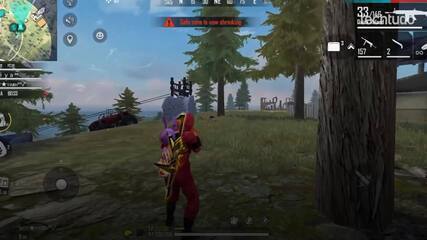
Free Fire: veja cinco dicas para subir capa e jogar melhor

/https://i.s3.glbimg.com/v1/AUTH_08fbf48bc0524877943fe86e43087e7a/internal_photos/bs/2025/J/8/Q4naXUQWA7x46uxCf8UA/apple-tv-e7aqjl2rqzau-og.png)
/https://i.s3.glbimg.com/v1/AUTH_08fbf48bc0524877943fe86e43087e7a/internal_photos/bs/2026/C/w/IcRTO2S9SrrmI2IUYjMg/captura-de-tela-2026-02-12-204247.png)



:strip_icc()/i.s3.glbimg.com/v1/AUTH_59edd422c0c84a879bd37670ae4f538a/internal_photos/bs/2023/l/g/UvNZinRh2puy1SCdeg8w/cb1b14f2-970b-4f5c-a175-75a6c34ef729.jpg)

:strip_icc()/i.s3.glbimg.com/v1/AUTH_08fbf48bc0524877943fe86e43087e7a/internal_photos/bs/2024/o/u/v2hqAIQhAxupABJOskKg/1-captura-de-tela-2024-07-19-185812-39009722.png)








Comentários
Aproveite ao máximo as notícias fazendo login
Entrar Registro